


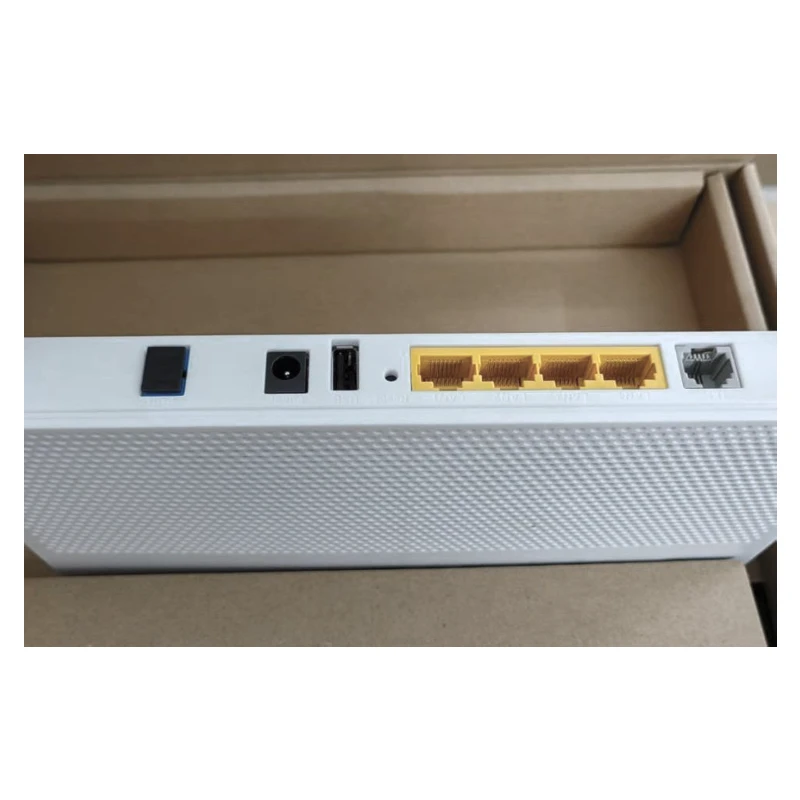

EchoLife EG8247W5 Fiber Optic ONT adalah ONT tipe perutean dalam semua solusi akses optik. Ia menggunakan teknologi GPON untuk menerapkan akses ultra-broadband bagi pengguna. Ini menyediakan 4 port GE, 1*port POTS, 1*port USB, 1*port CATV dan port WiFi 2.4G&5G. Performa penerusan yang tinggi memastikan pengalaman pengguna layanan suara, data, dan video HD, serta memberikan pelanggan solusi akses optik seluruh{14}}ideal dan kemampuan dukungan layanan berorientasi masa depan.
Spesifikasi
|
ITEM
|
DATA
|
ITEM
|
DATA
|
|
Nomor Model
|
EG8245W5 Serat Optik ONT
|
Konektor
|
SC/UPC
|
|
Jenis
|
Unit Jaringan Optik
|
Sumber Daya
|
12V 1.5A
|
|
Negara Asal
|
Guangdong Cina
|
PON
|
Gpon
|
|
Merek
|
PR
|
Warna
|
Putih
|
|
Perangkat lunak bawaan
|
versi bahasa Inggris
|
Jaminan
|
1 Tahun
|
|
Pelabuhan
|
4GE+1Telp+1USB
|
Berat
|
0,65kg
|
|
Wi-Fi
|
2.4G 5G 5dbi
|
Kemasan
|
328*232*63mm
|
Merekomendasikan Fiber Optic ONT

Pertanyaan Umum
1.Bagaimana Cara Mendapatkan dan Menggunakan ONT Fiber Optic Ini?
Fiber Optic ONT EG8245W5 bukanlah produk ritel konsumen pada umumnya. Inilah yang perlu Anda ketahui:
Perolehan: Perangkat ini dipasok olehPenyedia Layanan Internet (ISP). Anda biasanya menerimanya sebagai bagian dari paket berlangganan internet fiber Anda. Meskipun beberapa pengecer peralatan telekomunikasi mencantumkannya (harga sekitar €110)-5, tidak disarankan untuk membelinya secara terpisah kecuali Anda seorang profesional jaringan, karena kompatibilitas dengan jaringan ISP Anda tidak dijamin-2.
Penggunaan: Fungsi utamanya adalah untuk terhubung ke jaringan fiber ISP Anda. Sebagian besar fitur lanjutan (seperti setelan Wi-Fi atau penerusan porta) dikelola dengan masuk ke antarmuka konfigurasi web perangkat menggunakan kredensial admin, yang sering kali disediakan oleh ISP Anda.
Pengguna Sasaran: Ini dirancang untukpengguna perumahan dan kantor kecil (SOHO)memerlukan akses fiber yang kuat dengan-Wi-kecepatan tinggi yang terintegrasi, beberapa port Ethernet, dan dukungan telepon rumah
2.Bagaimana cara mengubah nama dan sandi Wi-Fi default yang ditempelkan pada perangkat Fiber Optic ONT agar lebih mudah dan aman bagi saya dan keluarga saya untuk terhubung?
A: Ini adalah langkah pertama yang perlu Anda lakukan setelah menerima ONT Fiber Optic. Silakan ikuti langkah-langkah berikut:
- Temukan kata sandi "admin" Anda: Ini sangat penting. Kata sandi biasanya dicetak pada stiker di bagian bawah atau samping perangkat, berlabel "Kata Sandi Konfigurasi Terminal", "Kunci Jaringan Nirkabel Default", atau "PASSWORD". Ini berbeda dengan kata sandi Wi-Fi awal Anda dan digunakan untuk masuk ke panel admin.
- Hubungkan perangkat: Gunakan ponsel atau komputer Anda untuk terhubung ke jaringan Wi-Fi default (nama dan sandi juga terdapat pada stiker) di bagian belakang perangkat.
- Masuk ke panel admin: Buka browser ponsel atau komputer Anda, masukkan alamat admin di bilah alamat: 192.168.1.1, dan tekan Enter. Pada halaman login yang muncul:
Nama pengguna biasanya pengguna atau admin.
Kata sandinya adalah "Kata Sandi Konfigurasi Terminal" yang Anda temukan di langkah pertama.
- Ubah setelan Wi-Fi: Setelah masuk, temukan opsi "Setelan{{1}Fi Wi", "Jaringan", atau "Jaringan Nirkabel" di menu. Di sini Anda dapat:
- Ubah SSID (Nama Jaringan): Berikan nama jaringan 2,4GHz dan 5GHz yang mudah dikenali, seperti "Home-WiFi" dan "Home-WiFi_5G".
- Tetapkan Kata Sandi Baru: Pastikan untuk menetapkan kata sandi yang kuat yang terdiri dari huruf, angka, dan simbol, dengan panjang yang disarankan minimal 8 karakter.
- Kombinasi-Dual Band: Anda dapat memilih untuk mengaktifkan fungsi "Dual-Kombinasi Band", yang memungkinkan perangkat secara otomatis memilih pita frekuensi optimal untuk perangkat Anda (2,4GHz memiliki penetrasi dinding yang lebih baik, 5GHz lebih cepat). Namun, untuk perangkat yang digunakan untuk bermain game,-streaming video definisi tinggi, dll., disarankan untuk terhubung secara manual ke jaringan 5GHz untuk pengalaman yang lebih stabil dan lebih cepat.
- Simpan dan Mulai Ulang: Setelah melakukan perubahan, ingatlah untuk mengklik tombol "Simpan" atau "Terapkan". Perangkat mungkin dimulai ulang; setelah itu, sambungkan kembali ke Wi-Fi menggunakan nama dan sandi yang baru Anda tetapkan.
Tag populer: ont serat optik, produsen, pemasok ont serat optik Cina


